Compatibilidade
StreamDeck para OBS Studio
A JJSD-02 não finge apertar um atalho: ela conversa com o OBS Studio pelo servidor WebSocket que já vem no programa. Por isso troca de cena, inicia a live e ainda mostra na tela o que está acontecendo.
Ver o Que Controla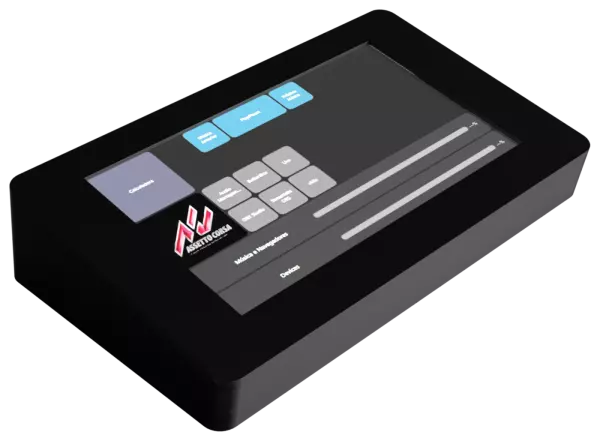
- Nota fiscal
- Garantia
- Fabricação própria no Brasil
- Suporte por WhatsApp
O Que a JJSD-02 Controla no OBS Studio
Cada item abaixo é um módulo que você arrasta para a tela, do tamanho que quiser. Todos fazem parte do JJManager gratuito.
Cenas
Troca para uma cena específica com um toque, e corta do preview para o programa no modo estúdio.
Live e Gravação
Inicia ou para a transmissão e a gravação. Um botão para cada uma.
Replay Buffer
Liga o buffer de replay e salva o trecho em disco com um toque, com o buffer já rodando.
Mute e Volume
Muta uma entrada específica e controla o volume das fontes de áudio do OBS num slider na tela.
Fontes e Filtros
Mostra ou esconde uma fonte dentro de uma cena e liga ou desliga um filtro de uma fonte.
Câmera Virtual e Atalhos
Liga a câmera virtual e dispara qualquer atalho configurado no OBS, mesmo sem módulo dedicado para ele.
Bom Saber
OBS Studio é marca de seus respectivos donos. A JohnJohn 3D não tem vínculo com o projeto: a integração usa a interface pública do próprio programa.
O Painel Mostra o Estado
Como a conversa é direta com o programa, a tela sabe se você está ao vivo, gravando ou mutado, e mostra isso no próprio botão.
Funciona com Dois Computadores
O endereço do OBS é configurável: dá para controlar o programa que roda em outro PC da rede, como numa montagem com computador dedicado para a transmissão.
Prefere Tecla Mecânica?
A StreamDeck JJSD-01 envia as teclas F13 a F24, que você associa aos atalhos do OBS Studio. Não mostra o estado da live, mas funciona sem instalar nada.
Sem Assinatura
Nenhum módulo desta página depende do JJManager PRO. A integração vem na versão gratuita.
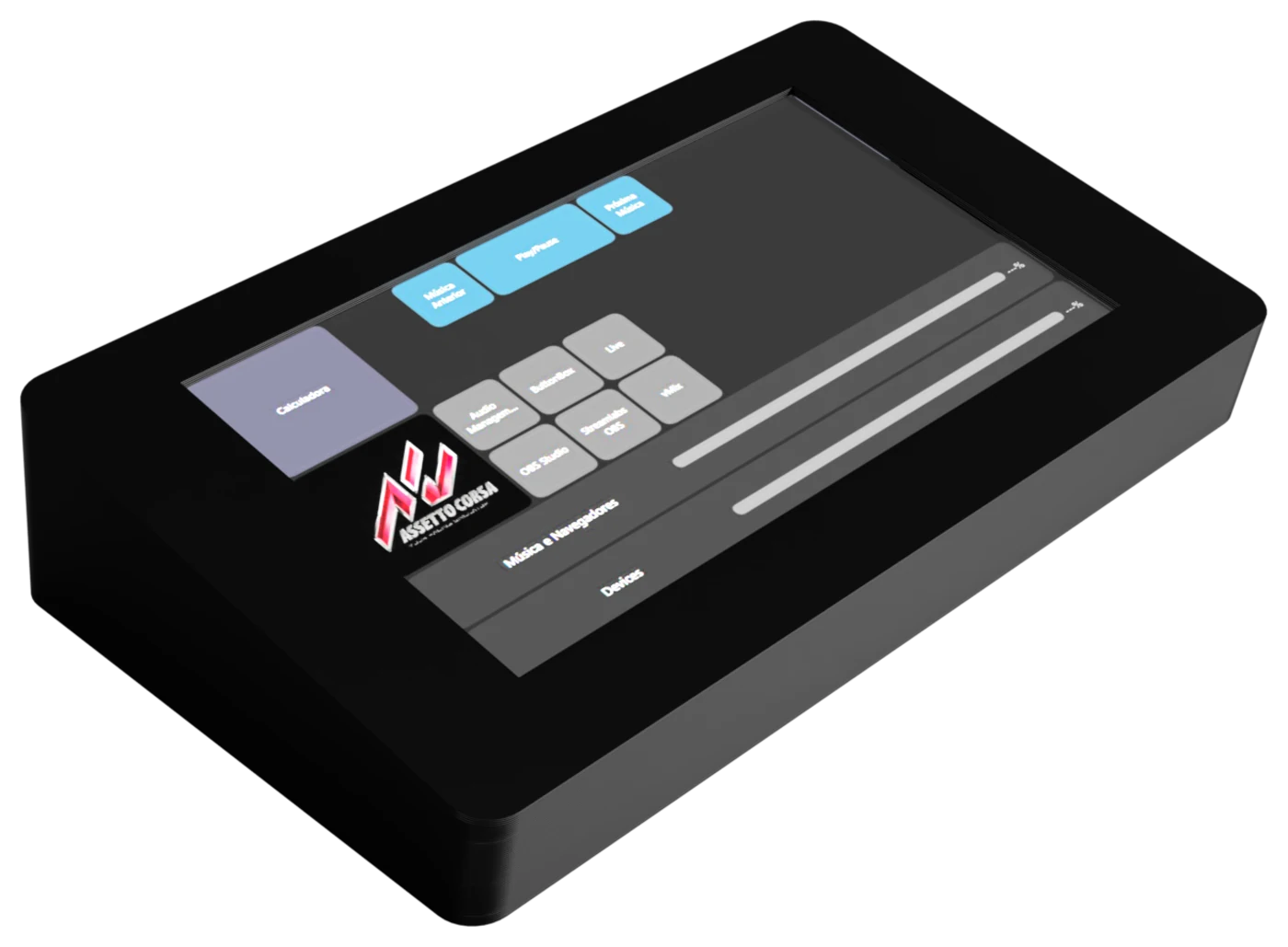
Conheça a StreamDeck JJSD-02
Tela touch de 7 polegadas, painel em páginas e 44 tipos de módulo. Na página do produto tem uma simulação interativa.